 神话庄园
神话庄园
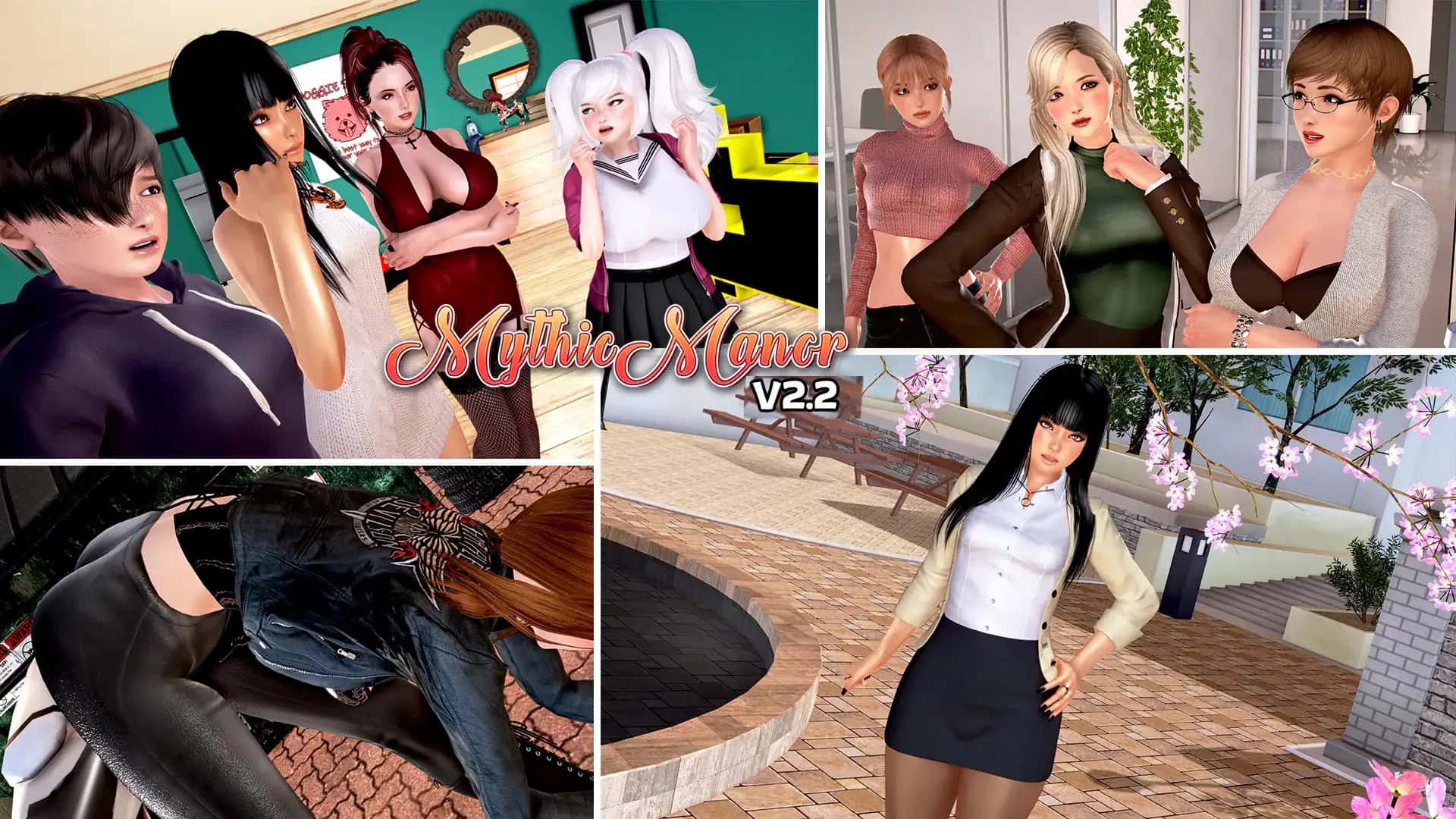
🎵 详细介绍
🎼 使用攻略
游戏基础操作
欢迎来到神话庄园的奇幻世界!作为一名新手玩家,掌握基础操作是开始游戏的第一步。
界面介绍
主界面:显示当前所在位置和可进行的活动
角色面板:查看主角属性、技能和物品
地图系统:快速移动到不同区域
时间系统:游戏按照时间推进,不同时间段有不同活动
基本操作
移动:点击地图上的位置或使用方向键
互动:点击角色或物品进行互动
对话:选择对话选项影响剧情发展
保存:定期保存游戏进度,避免丢失
初期发展策略
属性培养
游戏中有多种属性需要培养,合理分配时间是关键:
力量:影响体力活动和某些工作效率
智力:影响学习能力和研究技能
个人魅力:影响与角色的互动效果
技能:钓鱼、写作等特殊技能
金钱获取
稳定的收入来源对游戏进展至关重要:
写文章:在电脑上写作赚取稿费
钓鱼:在湖边钓鱼出售鱼类
街机游戏:在游戏厅赚取代币
兼职工作:完成各种临时工作
角色互动指南
好感度系统
与庄园中的角色建立良好关系是游戏的核心玩法:
日常对话:每天与角色交谈提升好感度
送礼物:选择合适的礼物能大幅提升好感度
共同活动:参与角色的特殊活动
帮助解决问题:协助角色处理困难
主要角色介绍
埃丝特:庄园的主人,温柔体贴的阿姨
法诺拉:神秘的魔物角色,喜欢安静的环境
内法里:活泼开朗的角色,容易相处
莉莉:新加入的角色,充满活力
实用技巧
时间管理
合理安排每天的活动,平衡工作和社交
注意角色的作息时间,在合适的时间互动

利用周末进行特殊活动和深度交流
物品收集
定期检查各个区域,收集有用的物品
购买或制作礼物提升角色好感度
收集稀有物品解锁特殊内容
剧情推进
完成主线任务推进整体剧情
探索支线任务获得额外奖励
注意触发条件,不要错过重要事件
常见问题
Q: 游戏卡住了怎么办?
A: 尝试重新加载存档,或者检查是否满足特定的触发条件。
Q: 如何快速提升好感度?
A: 每天坚持与角色对话,送合适的礼物,参与她们的活动。
Q: 金钱不够用怎么办?
A: 专注于写作和钓鱼,这两个是最稳定的收入来源。
Q: 错过了重要事件怎么办?
A: 大部分事件可以重复触发,继续提升好感度即可。
埃丝特 (Esther) 攻略
庄园的温柔主人,是你的监护人和引路人。她成熟稳重,对你关怀备至。
基本信息
角色类型:成熟女性,庄园主人
性格特点:温柔、体贴、成熟、负责任
喜好:家庭生活、烹饪、照顾他人
活动时间:主要在厨房和客厅
攻略要点
每天早上和她打招呼,表现出礼貌和感激
帮助她做家务,如清洁和整理
在厨房与她交流烹饪心得
表现出成熟和责任感,让她放心
特殊事件
周日特别活动:与埃丝特的深入交流
烹饪课程:学习制作特色料理
庄园历史:了解庄园的过去
法诺拉 (Fanora) 攻略
神秘的魔物角色,喜欢安静的环境。她有着独特的个性和深邃的内心世界。
基本信息
角色类型:神秘魔物角色
性格特点:安静、神秘、聪慧、内向
喜好:阅读、安静的环境、深度交流
活动时间:图书馆、花园
攻略要点
在安静的环境中与她交流
展现你的智慧和学识
尊重她的个人空间
参与她的研究和学习活动
特殊事件
主要活动:深入了解她的过去
魔法研究:协助她的魔法实验
夜晚对话:在月光下的深度交流
内法里 (Nefari) 攻略
充满活力的魔物角色,性格开朗直率。她热情奔放,容易相处。
基本信息
角色类型:活力魔物角色
性格特点:开朗、直率、热情、活泼
喜好:运动、冒险、热闹的活动
活动时间:健身房、户外区域
攻略要点
参与体育活动和锻炼
保持积极乐观的态度
与她一起进行冒险活动
展现你的勇气和活力
特殊事件
两大主要事件:运动挑战和冒险探索
健身训练:提升身体素质
户外探险:发现新的区域
莉莉 (Lily) 攻略
v0.22版本新增的角色,充满青春活力。她是庄园中最年轻的成员之一。
基本信息
角色类型:青春活力型
性格特点:天真、好奇、活泼、友善
喜好:游戏、音乐、新鲜事物

活动时间:游戏室、音乐室
攻略要点
与她一起玩游戏和娱乐活动
保持年轻的心态
分享有趣的经历和故事
耐心回答她的各种问题
特殊事件
四大主要事件:涵盖她的成长历程
音乐课程:学习演奏乐器
游戏竞赛:各种趣味比赛
边缘角色攻略
阿斯特丽德 (Astrid)
神秘的边缘角色,有着独特的背景故事。
主要活动:探索她的神秘身份
互动地点:森林、神秘区域
攻略重点:解开她的身世之谜
鸢尾花 (Iris)
优雅的花之精灵,与自然有着深厚的联系。
主要事件:花园护理和自然魔法
互动地点:花园、温室
攻略重点:学习园艺知识
库米 (Kumi)
来自东方的神秘角色,有着独特的文化背景。
两大活动:文化交流和传统艺术
互动地点:茶室、艺术室
攻略重点:了解东方文化
梅芙 (Maeve)
充满智慧的学者型角色,喜欢研究和学习。
四大主要事件:学术研究和知识探索
互动地点:图书馆、实验室
攻略重点:提升学术能力
通用攻略技巧
好感度提升策略
日常互动:每天至少与每个角色交流一次
礼物系统:了解每个角色的喜好,送合适的礼物
时间安排:合理分配时间,平衡各角色的关系
特殊日期:记住重要的节日和生日
事件触发条件
好感度要求:大部分特殊事件需要达到一定好感度
时间条件:某些事件只在特定时间触发
地点要求:在正确的地点才能触发相应事件
前置条件:完成某些任务后才能解锁新事件
多角色平衡
避免过度偏向某个角色,保持平衡发展
利用多女孩活动增进整体关系

注意角色间的互动和关系
合理利用周末时间进行特殊活动
游戏截图
🥁 即刻下载
点击按钮开始下载神话庄园
下载所有截图